← 回平台 · 下載完整 Word 作業說明(v3.0)
登入與身分工作台
連續點左上角新北市徽5下,開啟工作模式。未登入時輸入原管理密碼,系統自動辨識身分;已登入時直接開啟工作台。前4下仍回總覽,間隔超過1.5秒或點擊其他位置會重新計數。手機相同;鍵盤聚焦市徽連結後可按5次Enter。登入成功後會顯示「已登入」及身分,密碼框消失,改為工作捷徑與可用工具。
| 身分 | 內容與功能 |
|---|
| 檢視者(未登入) | 架設與有效場次清單、地址與座標、校正、現場照片,以及行政區與路段統計。告發與通檢僅看統計數量,無個案明細。 |
| 外勤人員 | 場次進度、現場與校正紀錄、前往外勤回報。 |
| 資料編輯者 | 完整場次、認列成果、告發與通檢、告發車籍、待辦、匯入、報表及讀取試算表。 |
| 系統管理者 | 完整作業,另可同步到試算表及處理衝突版本。 |
各頁的身分提示會顯示目前模式。連續點市徽5下回到工作台,點「登出」退出工作模式並回到檢視者。登入失效時會回到登入頁。權限按團隊角色區分,沿用共用密碼,沒有個人帳號的場次篩選。
檢視者如何查看場次
點首頁「架設總場次」查看全部架設紀錄,點「有效場次」只查看已認列有效的紀錄。可依日期、行政區、路段、場次或機台搜尋;用場次狀態選單切換全部、有效、待認列與不認列。點「查看場次」可讀取地址、座標、校正、告示牌及現場照片。沒有已認列有效的場次時顯示空清單,待認列不會算成有效。告發/通檢只公開統計,個案內容與資料作業需內勤登入。
現場照片怎麼看
總覽的「看見現場配置」可直接選擇板橋、三重或金山路段,再點縮圖切換拍攝視角。
- 按上一張/下一張,依序瀏覽五張照片。
- 點照片或「放大照片」開啟大圖;方向鍵切換照片,Esc 關閉。手機可左右滑動。
- 大圖中的「放大細節」可放大並捲動檢視,再按「適合視窗」恢復完整畫面。
- 檢視者也可點「查看場次紀錄」:有對應外勤場次時直接開現場內容;既有路段照片則依行政區與路段開啟清單。照片是拍攝當日紀錄,清單依實際資料搜尋。
編輯者與管理者的「接續作業」位於總覽指標後;待認列、待製作成果、車籍待補皆可直接開啟對應清單。
INTERACTIVE WORKSPACE · V3.3.1
找得到入口,也看得懂資料。
白色頂端導覽可展開分類選單,點使用者提供的新北市徽可回總覽;資料更新與重新載入位於內容狀態列;工作模式由左上市徽連點5下開啟。首頁以三頁主視覺串起場次、案件與點位。數字依平台資料及篩選條件更新,背景圖像僅為概念示意。
01 / 導覽展開全寬選單
公開模式點「成果導覽」或「成效分析」,再選功能;工作模式另外提供管理工具。手機由左上角開啟選單,再選擇需要的作業或分析功能。
02 / 掀頁從數字看到判讀
首頁重點分析的三張卡片按「查看判讀」,可查看資料口徑與下一步;按「返回數據」回正面。
03 / 切換使用雙視角導覽
行政區、路段、百大、來源、車輛、時段、待辦七頁可切換視角;再到下方核對完整清單。
FIELD NOTES / 現場紀錄看見設備與路段現場
首頁指標下方可切換三處實地照片;先選路段,再選照片視角,按「放大檢視」可查看大圖。
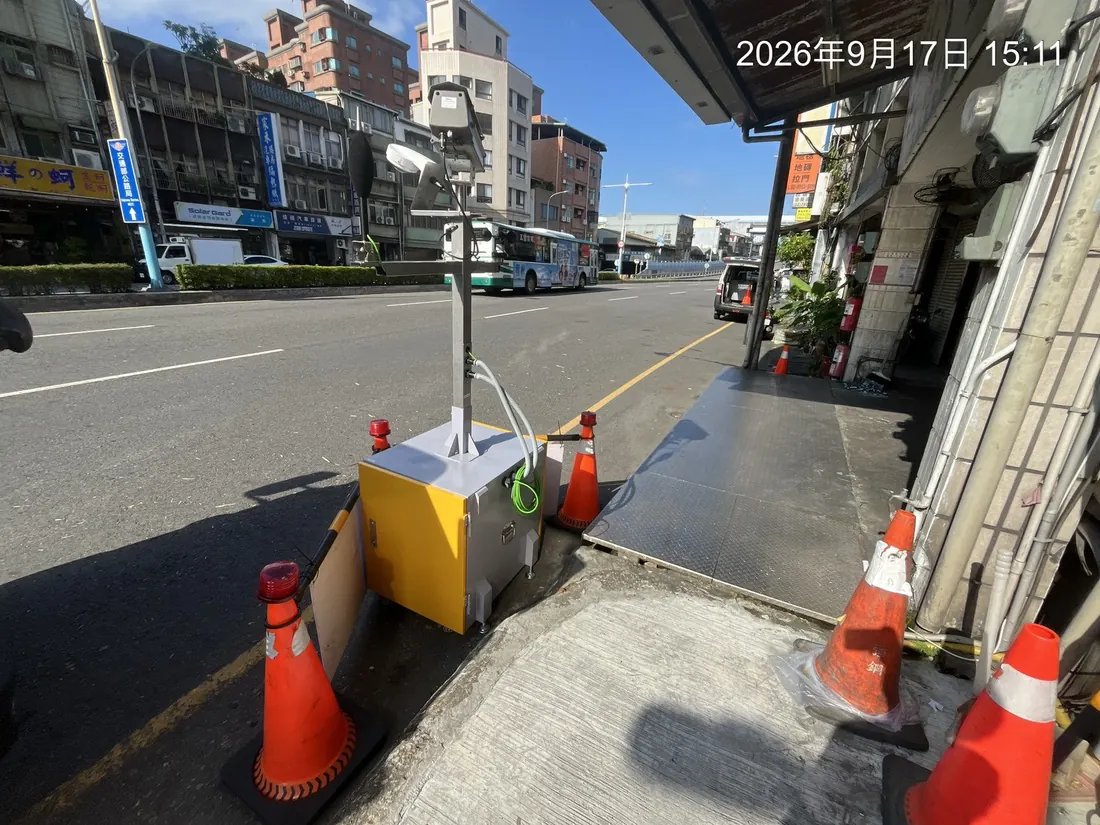 板橋|中山路二段115.09.17 設備與路旁告示
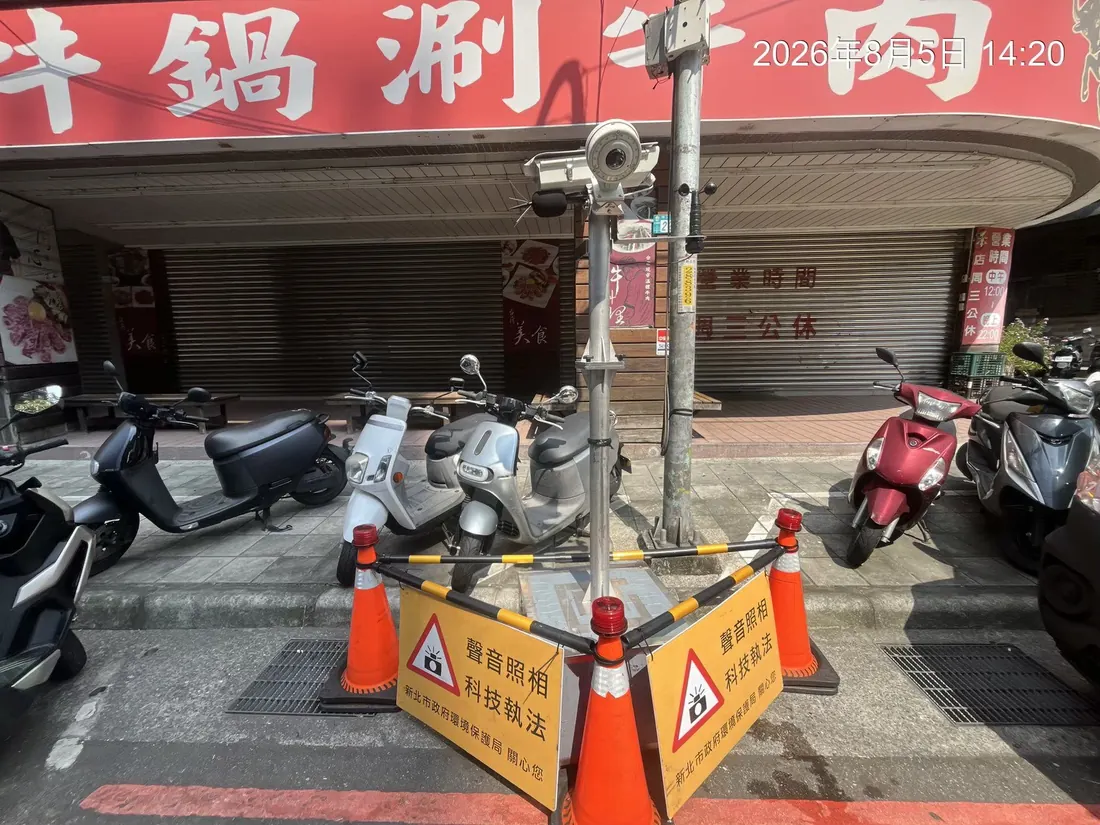 三重|中正南路115.08.05 設備與警示圍設
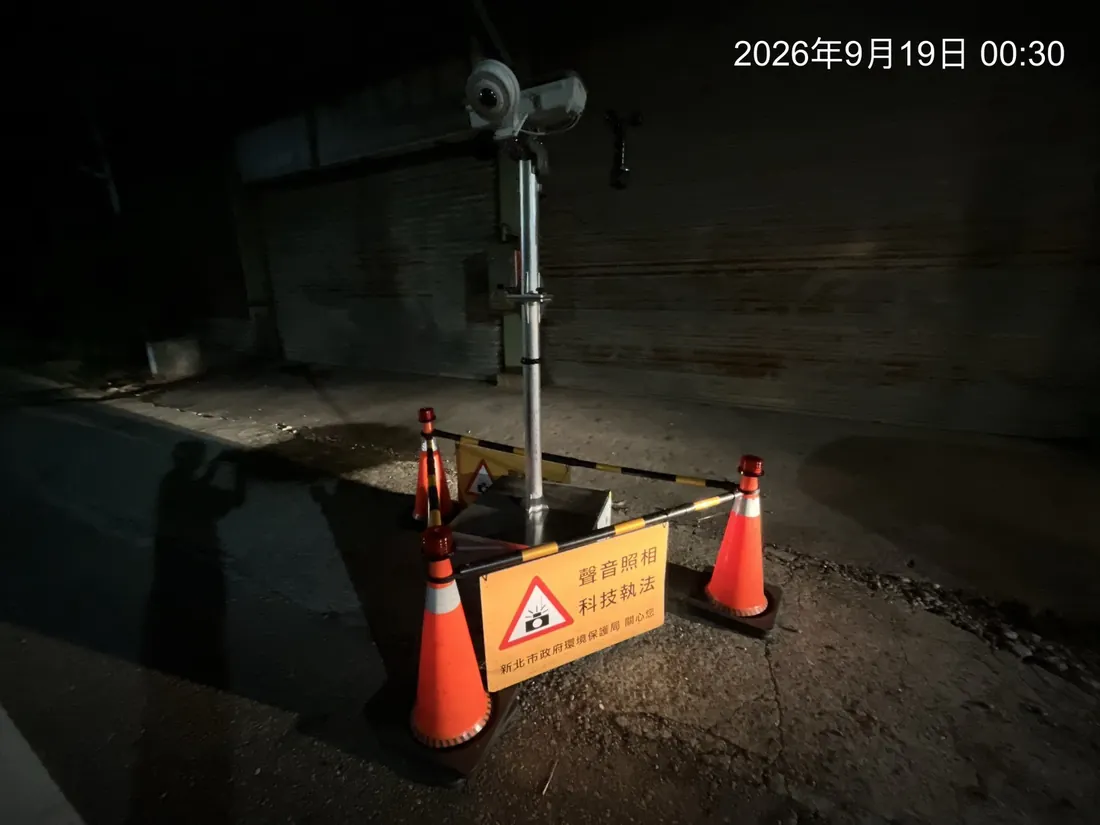 金山|環金路115.09.19 夜間設備與道路
以上為使用者提供的拍攝當日現場紀錄,非即時畫面;設備位置及執行狀態以當次作業資料為準。現場照片不與統計自動連動。主視覺三張背景則是概念插畫。
- 新北市聲音照相管理平台使用說明書
- 部署與登入設定
- Google Sheet與外勤表單設定
- 外勤回報與資料接續
- 場次認列與成果製作
- 案件匯入與車輛資料維護
- 分析成果與點位決策
- 同步衝突與日常維護
- 參考作法與交付驗收
新北市聲音照相管理平台使用說明書
本手冊供外勤、成果製作同仁及平台管理者使用。所有作業以同一場次識別碼接續:外勤先回報,內勤判斷是否認列,再完成成果數據及案件匯入。平台會持續更新分析,並列出待補資料與成果差異。
一分鐘掌握作業流程
外勤回報 → 場次認列 → 成果製作 → 案件匯入 → 分析與勾稽。遇雨取消、機況異常等紀錄保留在場次表,認列為否後不計入成果完成統計。
| 角色 | 主要工作 | 操作入口 |
|---|
| 外勤人員 | 新增回報、查閱資料 | 場次與成果 |
| 成果製作同仁 | 認列場次、登錄成果、匯入案件 | 場次與成果/資料管理 |
| 管理者 | 串接設定、同步衝突處理、備份 | 資料管理/待辦與核對 |
| 瀏覽者 | 查詢與閱讀分析 | 總覽與分析功能頁 |
先確認三個數字的差別
外勤回報場次是已建立的紀錄數;可認列場次是經人員明確確認可以認列的紀錄數;成果完成場次則須同時滿足可認列及成果狀態為已完成。原有「是否完成」不會自動轉成認列通過。
成果告發數與通檢數由場次成果填報;匯入告發案件與通檢案件則來自案件明細。兩種數據分開呈現及核對,不互相加總。金額採原始登錄值,平台不自行計算罰鍰。
封包內容
封包含完整Node.js程式、Docker部署檔、環境變數範例、Google表單串接程式、新版欄位樣板、使用說明書及測試程式。先完成第2至3頁設定,再由第4頁開始日常作業。
部署與登入設定
平台沿用Node.js與Express。Zeabur可使用封包中的Dockerfile部署,容器連接埠為8080。請將持久磁碟掛載至 /app/data,並以單一應用程式實例執行,保存場次、操作紀錄及待同步佇列。
| 環境變數 | 填寫方式 |
|---|
| DASHBOARD_ADMIN_TOKEN | 管理者登入密碼,請自行設定。 |
| DASHBOARD_EDITOR_TOKEN | 成果同仁使用的編輯密碼。 |
| DASHBOARD_FIELD_TOKEN | 外勤回報專用密碼,不能認列或修改成果。 |
| GOOGLE_SHEET_ID | 彙整試算表網址中 /d/ 後、/edit 前的識別碼。 |
| GOOGLE_SERVICE_ACCOUNT_JSON | Google服務帳號JSON原文或其Base64值。 |
| GOOGLE_AUTO_SYNC | true啟用背景同步;false為手動同步。 |
| GOOGLE_SYNC_INTERVAL_SECONDS | 預設60秒,最低30秒。 |
| DASHBOARD_DATA_FILE | Zeabur設為 /app/data/dashboard-cache.json。 |
| TZ/PORT | Asia/Taipei/8080。 |
本機啟動
安裝Node.js 20以上版本,於專案目錄執行 npm ci,再設定環境變數並執行 npm start。若使用 .env 檔,請以 node --env-file=.env server.js 啟動;單純複製 .env.example 並不會由 npm start 自動載入。
本機的DASHBOARD_DATA_FILE可改成 ./data/dashboard-cache.json。瀏覽器開啟 http://localhost:8080,右上角「登入管理」輸入對應密碼。
權限與上線範圍
本版沿用共用角色密碼,操作人員姓名由表單填列,尚非個人帳號及單一登入系統。既有瀏覽模式可讀取案件資料;正式上線請使用內部網路或部署端存取限制,不宜直接公開含車牌資料的平台。
Google Sheet與外勤表單設定
連接彙整試算表
1. 在Google Cloud啟用Google Sheets API並建立服務帳號;將彙整用試算表分享給該服務帳號email,授予編輯權限。
2. 在部署環境設定試算表ID及服務帳號JSON,設定GOOGLE_AUTO_SYNC=true,重新啟動平台。
3. 登入管理後,按「測試Sheet連線」,再按「從Sheet更新」。若既有Sheet已有資料,先核對筆數;若是空白Sheet,按「同步到Sheet」將現有平台紀錄加入。
| 工作表 | 用途 | 名稱設定 |
|---|
| 執行成效資料 | 外勤、認列及成果沿用同一列 | GOOGLE_SHEET_RAW_NAME |
| 車輛案件資料 | 每一筆告發或通檢案件 | GOOGLE_SHEET_VEHICLE_NAME |
| 百大點位清冊 | 建議點位及座標 | GOOGLE_SHEET_TOP100_NAME |
建立Google外勤表單
4. 開啟同一本Google Sheet的「擴充功能 → Apps Script」,貼入封包 integrations/GoogleFormBridge.gs,儲存。若場次工作表已改名,先修改程式中的RAW_NAME。
5. 執行 installFieldForm 並完成Google授權。程式會建立表單與提交觸發條件;在執行記錄取得外勤填寫網址及表單編輯網址,依團隊需要設定填答權限。
6. 送出一筆測試回報,確認原始表單回應仍保留,且執行成效資料新增一列。平台下個同步週期讀入,再由內勤接續處理。
表單提交失敗時,原始回應仍在Google Sheet。修正問題後執行 retryRecentSubmissions,重新檢查各回應表最近100筆;同一回應不會重複新增。不要在Google表單重新送出同一場次來修正資料,請改由平台修正原紀錄。
本版提供串接程式與同步接口,Google正式帳號需由管理者完成授權及測試。Sheets API沒有逐列交易鎖;內勤以平台編輯為主,避免與Sheet編輯者同時修改同一列。
外勤回報與資料接續
使用手機或電腦回報
1. 登入外勤或編輯權限,選「場次與成果」,按「+外勤回報」。也可使用第3頁建立的Google表單。
2. 填架設日期、機台、行政區、地址、回報人員、架設來源、擇點原因、天候及機況。可補充陳情編號、時段、百大編號、座標與佐證網址。
| 欄位 | 填寫原則 |
|---|
| 架設來源 | 填百大、議員、市政信箱、配合警方、民眾陳情等主要來源。 |
| 擇點原因 | 說明選點依據,例如陳情集中、重複車輛或百大監測缺口。 |
| 天候與機況 | 遇雨取消及機況異常應如實填列,等待內勤認列。 |
| 開始與結束時間 | 包含完整日期與時間;跨夜及72H作業必須填正確結束日期。 |
| 百大點位編號 | 與百大清冊完全一致,避免地址寫法不同而拆分。 |
| 經緯度 | 採WGS84十進位座標;定位帶入後確認為實際架設位置。 |
| 佐證連結 | 填成果或現場資料的http/https網址,檔案仍在原有儲存位置。 |
3. 按「送出外勤回報」。平台保存後顯示場次識別碼;Sheet未連線時標示待同步,恢復連線後再送出。
同一場次只建立一次
平台回報識別碼以F-開頭;Google表單回報以F-GOOGLE-開頭;既有場次轉換為S-年度-場次編號。案件表「場次編號」填入這個完整識別碼,能避免跨年或同點位重複架設時對錯場次。
同日、同機台、同點位與相同時段再次提交時,平台會要求先查既有紀錄。Google表單不同回應仍可能是同一勤務,內勤應核對。要修正外勤內容,由編輯者點該場次「接續處理 → 外勤紀錄」。
場次認列與成果製作
一次認列多場
編輯者或管理者開啟「場次與成果」,先篩選日期、行政區或待認列狀態,勾選多場後按「批次認列」。表頭勾選框全選本頁;「全選篩選結果」選取所有符合條件的場次。填一次認列人員,核對本批清單再儲存。跨頁保留選取,變更篩選會清除選取;每批最多1,000場。
可批次設定可認列、不認列或待認列。不認列必填共同原因;原因不同宜分批處理。任一場被他人修改或不符合認列條件,整批停止寫入,重新載入並選取後再核對。認列更新立即反映在有效場次統計,原成果數值、案件、照片與校正保留。檢視者及外勤仍為唯讀。
先認列再製作成果
1. 由編輯者選「場次與成果 → 待認列」,點場次的「接續處理」,展開「場次認列」。
2. 選可認列或不認列,填認列人員及必要備註。選不認列時必須填遇雨取消、機況異常、佐證不完整或其他原因。
紀錄仍為「遇雨取消」或「機況異常」時,平台不接受直接改成可認列。若原紀錄填錯,先查核及修正;一般「降雨」紀錄保留人工判斷,不由系統自動判定是否符合契約認列條件。
| 狀態 | 納入何種統計 | 下一步 |
|---|
| 待認列 | 外勤回報數 | 內勤查核 |
| 不認列 | 外勤回報數及不認列原因 | 保留紀錄供追溯 |
| 待製作成果 | 可認列場次數 | 填寫成果數據 |
| 成果完成 | 可認列及成果完成統計 | 匯入案件並檢查差異 |
完成場次成果
3. 認列為可認列後,展開「製作成果」,填車辨數、系統超標數、告發數、通檢數、登錄告發金額及成果人員。無案件或無金額時明確填0。
4. 尚未核對完畢選「製作中」;數據確認後選「已完成」,按儲存。平台更新成果統計並排入Sheet同步。
所有成果數字須為非負整數;系統超標數不得大於車辨數,告發加通檢不得大於系統超標數。數據關係不符時,先回頭核對來源,不能用空白代替0。
已完成場次如改為不認列或待認列,會退出成果完成統計。既有數值保留供核對,再次認列後仍須重新確認成果完成。操作紀錄保留修改前後內容。
案件匯入與車輛資料維護
1. 登入編輯權限,至「資料管理」下載新版匯入樣板。每筆告發或通檢案件各占一列,匯入車輛案件資料工作表。
| 欄位 | 填寫方式 |
|---|
| 案件類型、車牌、日期 | 必要欄位;類型填告發或通檢,日期填量測日。 |
| 案件編號 | 優先採正式案號;同案號匯入會更新同筆紀錄。 |
| 場次編號 | 填對應的完整場次識別碼,確保案件與外勤成果可勾稽。 |
| 車種、廠牌、排放期別 | 採車籍或正式來源資料,不依車牌或車齡猜測。 |
| 出廠年月、車齡 | 有出廠年月時,以量測當月計算滿年;只有車齡時採登錄值。 |
| 金額 | 登錄案件金額;通檢金額為0。平台不自動決定罰鍰。 |
| 量測值、標準值、超標值 | 採既有案件資料;未另外提供超標值時,以量測值減標準值。 |
| 證據檢核、佐證連結 | 登錄人工檢核結果及資料網址,不由平台自動判定證據效力。 |
2. 選Excel/CSV/JSON,採「合併更新」,按「檢查匯入內容」。先核對資料表與筆數,再按「確認寫入以上資料」。
3. 到「告發與通檢」查明細,在「車輛分析」確認車齡、車種、期別、廠牌分布;缺漏可逐筆補登或再次匯入。
更新與案件對應規則
有案號依案號合併;無案號依類型、車牌、量測時間與完整點位合併。同筆紀錄請沿用相同識別欄位。一般欄位匯入空白會清空舊值;新增工作流程欄位空白則保留舊值。
未填場次識別碼時,系統只在地址、日期與時段能唯一對應時連結;已填錯碼不再猜測其他場次。無法對應的案件列入待辦,不納入指定來源的分析。匯入案件不會自動改寫已完成的場次成果。
分析成果與點位決策
上方期間、行政區及關鍵字適用於各分析頁;來源可在「更多篩選」設定。可快速選最新資料月份或資料末日起往前90日。「清除篩選」重設條件。場次採架設日,案件採量測日,跨夜勾稽宜涵蓋完整日期。
| 功能 | 閱讀與使用方式 |
|---|
| 計畫總覽 | 查看回報、認列與成果進度,以及成果數據、匯入案件和待補提醒。 |
| 行政區成效 | 比較各區回報、認列、完成成果、車辨、告發、通檢及登錄金額。 |
| 架設來源 | 查看百大、議員、市政信箱、警方等來源占比,另列擇點原因。 |
| 重點路段 | 依成果告發數排序,並列每千輛告發、匯入案件及重複車牌。 |
| 百大點位 | 查架設頻率、最近使用日期、直接使用及鄰近監測涵蓋。 |
| 車輛分析 | 查車齡、車種、期別、廠牌,以及各案特徵缺漏。 |
| 時段與重複車輛 | 查24小時、星期分布及同車跨路段紀錄,供排場參考。 |
| 待辦與核對 | 查成果與明細差額、未對應案件、不認列場次仍有案件等情形。 |
分析指標的分母
每千輛告發=完成成果告發數 ÷ 相同路段完成成果車辨數 × 1,000。沒有車流分母時不計算;未滿3場標示樣本不足,此門檻為平台比較提示,不是法定標準。
百大使用頻率=該點位回報場次 ÷ 篩選範圍全部回報場次。監測涵蓋另以可認列場次計算:相同百大編號或完整地址視為直接使用;有座標時可查看100、300、500或1,000公尺內的鄰近場次。
鄰近涵蓋為座標直線距離,不能解讀為告示牌距離或法定執法有效範圍。缺少百大完整清冊或座標時,只顯示可核對的資料;小時分布亦不把缺時間案件歸入凌晨0時。
同步衝突與日常維護
查看同步狀態
頁面同步列顯示連線設定、待同步筆數、衝突筆數、最後成功時間與錯誤。外勤、成果或案件保存後先寫入持久資料檔,再送Google Sheet;連線中斷時仍保留待送資料。瀏覽器另每60秒檢查新資料,編輯視窗開啟時暫停畫面自動更新。
| 遇到的情況 | 處理方式 |
|---|
| 待同步持續增加 | 檢查服務帳號權限、API啟用、環境變數與錯誤文字;恢復後立即同步。 |
| 平台與Sheet同筆皆變動 | 到待辦與核對查看兩版本;管理者選採平台或Sheet,再同步。 |
| 成果告發數大於明細 | 查是否案件尚未匯入、場次碼缺漏,或日期篩選未涵蓋跨夜案件。 |
| 場次改為不認列仍有案件 | 查原認列與案件對應,保留紀錄並由人員處理,不自動刪除案件。 |
| 原有資料顯示待認列 | 補填認列欄位;原「完成」與新認列不同,未自行推定。 |
| Sheet刪列又出現資料 | 刪列不是平台的刪除指令;本版以合併保存為主,不自動傳播刪除。 |
備份與匯出
每日作業完成及每次部署前,下載JSON完整備份。JSON包含資料、操作紀錄及同步佇列;Excel提供資料表與分析工作表。操作紀錄畫面顯示最近200筆,完整紀錄留在JSON備份。CSV只匯出目前功能清單;列印會納入符合條件的完整清單。
Google連線模式禁止整表取代匯入,避免移除未列出的雲端資料。需要完整災難還原時,由管理者停止服務、備份現有資料檔,再用JSON備份替換DASHBOARD_DATA_FILE所指檔案並重啟;一般JSON匯入僅處理三張資料表,不還原操作歷史。
請固定由同一服務實例寫入。多人在Sheet及平台同時修改同列,仍可能遇到讀取與寫入間的時間差;平台可攔截已偵測的版本衝突,無法取代資料庫交易鎖。